Selasa, 23 Juni 2020

Ubuntu Linux OS (Review)


Ubuntu pertama kali dirilis pada 20 Oktober 2004. Semenjak itu, Canonical telah merilis versi Ubuntu yang baru setiap 6 bulan sekali. Setiap rilis didukung selama 18 bulan untuk pembaruan sistem, keamanan, dan kesalahan (bug). Setiap 2 tahun sekali (versi xx.04 dengan x angka genap) akan mendapatkan Long Term Support(LTS) selama 3 tahun untuk desktop dan 5 tahun untuk edisi server. Namun Ubuntu 12.04 yang akan dirilis April 2012 akan mendapatkan pembaruan sistem selama 5 tahun. Perpanjangan dukungan ini bertujuan untuk mengakomodasi bisnis dan pengguna IT yang bekerja pada siklus panjang dan pertimbangan biaya yang mahal untuk memperbarui sistem.

Paket-paket software Ubuntu berasal dari paket tidak stabil Debian; Ubuntu memakai format paket dan manajemen paket Debian (APT dan Synaptic). Paket Debian dan Ubuntu seringkali tidak cocok. Paket Debian sering kali perlu dibuat ulang dari source agar dapat dipakai di Ubuntu, begitu juga sebaliknya. Ubuntu bekerja sama dengan Debian untuk berusaha agar perubaha-perubahan sistem Ubuntu mengarah kembali ke Debian, namun hal ini hampir tak terlaksana. Sebelum setiap rilis Ubuntu, paket-paket diambil dari paket tidak stabil Debian, dan digabung dengan modifikasi Ubuntu. Sebulan sebelum perilisan, pengambilan paket dihentikan dan kerja selanjutnya adalah memastikan paket-paket yang sudah diambil bekerja dengan baik.

Ubuntu sekarang dibiayai oleh Canonocal Ltd. Pada 8 Juli 2005 Mark Shuttleworth mendirikan pendirian Ubuntu Foundation dan memberikan pendanaan awal sebesar US$10 juta. Tujuan dari pendirian fondasi ini adalah untuk memastikan pengembangan dan dukungan semua versi Ubuntu dapat terus berjalan.

Pada 31 Oktober 2011, Mark Shuttleworth mengumumkan bahwa Ubuntu 14.04 akan mendukung smartphone, tablet, dan smart TV. Dan desain-desainnya pun sudah mulai dirancang.


Kelebihan :

1. Open source. Atau dengan kata lain bebas digunakan tanpa perlu mengkhawatirkan lisensi. Yes, jadi tidak perlu main crack-crack-an gak jelas. yang pada akhirnya malah menghabiskan waktu dengan percuma hanya untuk mencari serial number yang fake, crack, cheating license, atau tujuan lain yang serupa.

Dengan memakai Ubuntu sebagai sistem operasi utama agar nantinya terbiasa dengan lingkungan Linux dan command-command yang biasa digunakan di berbagai keperluan, seperti untuk mengelola server sendiri, dll. Karena Ubuntu juga salah satu sistem operasi yang paling sering digunakan untuk web server.

2. Lebih minim terkena virus. Ya, Linux khususnya Ubuntu juga tidak menutup kemungkinan untuk terkena virus. Namun angka atau kemungkinan terkena/terinfeksi virus sangatlah kecil jika dibandingkan dengan Windows yang sangat rentan sekali “demam” akibat gangguan jutaan virus di luar sana. Karena sekarang virus bisa masuk dari berbagai sumber, salah satunya dari internet dan juga flash drive ketika digunakan secara bergantian.

3. Try it atau install inside Windows. Jika baru pertama kali menggunakan Ubuntu, jangan khawatir dan was-was, karena Ubuntu itu keren. Apa yang membuat Ubuntu keren? Jika masih belum familiar dengan Ubuntu bisa memanfaatkan fitur “Try it before you install it” atau Try Ubuntu yang berarti Anda bisa mencobanya terlebih dahulu. Mencoba memakai Ubuntu namun tanpa memerlukan proses install. Keren kan?

Nah, jika sudah mulai mahir, Anda bisa segera install. Masih belum yakin? Tenang, masih ada pilihan yang tanpa risiko, yaitu Anda bisa “install Ubuntu inside Windows“, jadi jika ada suatu hal yang terjadi pada Ubuntu, Anda bisa langsung me-remove-nya via Control Panel di Windows. Anda pun dapat menggunakan Windows seperti semula dan resiko pun bisa diminimalkan.

4. Aplikasi bawaan yang cukup lengkap. Jangan berpikir bahwa Ubuntu atau Linux pada umumnya itu sangat minim sekali aplikasi. Buktinya, pada Ubuntu ada banyak sekali aplikasi yang bisa langsung digunakan, bahkan itu sudah standar office lho. Ya, karena Ubuntu sudah tersedia office bawaan, yaitu LibreOffice. Mengenai lisensinya bagaimana? Don’t worry, it’s free!

Ubuntu fresh install juga sudah terinstall browser keren, yaitu Mozilla Firefox. Dan masih banyak lagi aplikasi lain yang cocok digunakan untuk berbagai pekerjaan. Bahkan untuk hiburan, sudah ada game bawaan yaitu AisleRiot Solitaire. Untuk manage email, sudah ada ThunderBird Mail. Cukup lengkap bukan?

Aplikasi lain untuk tujuan editing layaknya Photoshop seperti Gimp atau pengolah vektor seperti Inkscape. Namun jangan harap untuk menemukan semua fitur yang ada di Photoshop di aplikasi ini, karena tentu saja berbeda.

5. Lupakan masalah driver. Kegiatan menginstall driver terkadang bisa memakan waktu yang cukup lama dan sungguh itu adalah kegiatan yang sangat menjengkelkan. Parahnya lagi jika komputer tidak dilengkapi dengan DVD driver, karena tentu kita harus mencari sendiri driver dari setiap perangkat yang terdapat pada komputer kita, mulai dari VGA, wireless, LAN, Audio, dll.

Lupakan masalah driver ketika install Ubuntu, karena di sinilah kerennya Linux khususnya Ubuntu. Ketika selesai melakukan install, Anda tidak perlu mengkhawatirkan masalah driver yang belum terinstall, karena Ubuntu sudah support pada kebanyakan peripheral komputer yang ada. Dan Anda bisa memanfaatkan waktu untuk hal lain yang lebih bermanfaat ketimbang waktu untuk install driver.

6. Ubuntu Software Center. Lupakan untuk mencari aplikasi secara manual, dengan adanya Ubuntu Software Center install aplikasi menjadi mudah, dan kita tidak perlu lagi mencari aplikasi manual. Cukup dengan memanfaatkan Software Center, dan cari aplikasi apa yang hendak di install. This is smart way.

7. UI yang keren. Sudah bosan dengan UI Windows yang gitu-gitu aja? Ubuntu bisa menjadi alternatif untuk mengatasi rasa bosan tersebut. Tampilan GUI (Graphical user interface) Ubuntu mempunyai ciri khas tersendiri yang memungkinkan penggunanya nyaman dan betah berlama-lama mengoperasikan Ubuntu. Dan menurut saya pribadi, GUI Ubuntu ini lebih soft dan nyaman untuk dipandang. Juga tidak ketinggalan desktop environment-nya yang ciamik.

8. Jalankan aplikasi Windows di Ubuntu. Ya, ini menjadi poin keren selanjutnya dari Ubuntu. Betapa tidak, Anda dapat menjalankan berbagai macam aplikasi Windows pada Ubuntu dengan menggunakan aplikasi Wine. Untuk apa pakai Windows jika aplikasinya bisa dijalankan langsung pada Ubuntu. Namun meskipun begitu, tetap saja aplikasi yang dijalankan memakai Wine tidak akan sesempurna ketika dijalankan pada sistem operasi Windows sungguhan.

9. Boot time dan shutdown time (relatif) lebih cepat. Ketika pertama kali boot, Ubuntu relatif lebih cepat dibandingkan dengan Windows. Hal ini berdasarkan pengalaman pribadi saya, bahkan pada hardware yang sama persis. Apalagi dengan shutdown time-nya. Cepet banget deh pokoknya.

10. Security. Ubuntu relatif “lebih” dalam hal security atau kemananan. Hal itu terbukti dari sangat minimnya angka infeksi virus dalam Ubuntu. Saya bahkan belum pernah melihat adanya gangguan virus pada perangkat komputer yang terinstall Ubuntu. Walaupun memang virus yang diciptakan untuk Linux itu pasti ada, namun kemungkinannya kecil.


Kekurangan :

1. Tampilan menuntut adaptasi

Bagi setiap pengguna baru sistem operasi GNU/Linux, dibutuhkan tahap adaptasi untuk beradaptasi dengan tampilan antarmuka yang diberikan. Tidak hanya itu, mereka juga harus mempelajari terlebih dahulu mengenai terminal, root, dan berbagai masalah lainnya yang mungkin belum pernah terpikirkan ketika mereka menggunakan sistem operasi yang lain seperti Windows. Pada beberapa kasus, hal ini bisa saja menyulitkan para pengguna yang ingin mendapatkan pengalaman pertama yang mudah. Kamu bisa membandingkan dengan kelebihan dan kekurangan Linux Slackware.

Akan tetapi, seiring dengan belajar, maka hal ini bisa diatasi dengan mudah mengingat para pengguna pada umumnya tidak perlu mengetahui sesuatu dengan lebih detail. Dengan kata lain, sejauh yang mereka butuhkan saja.

2. Aplikasi relatif sedikit apabila dibandingkan dengan sistem operasi lain

Salah satu kelemahan dari GNU/Linux Ubuntu yang mungkin dirasakan oleh penggunanya adalah jumlah aplikasi yang relatif kurang apabila dibandingkan dengan sistem operasi lain yang mungkin telah mereka coba seperti misalnya sistem operasi Windows. Hal ini disebabkan karena pengembangan aplikasi membutuhkan waktu yang tidak sedikit sehingga pengembang biasanya cenderung berfokus pada salah satu jenis aplikasi pada salah satu sistem operasi saja.

Walaupun demikian, seiring dengan berjalannya waktu, masalah ini bisa saja diatasi dan pada akhirnya sistem operasi Linux atau Linux Ubuntu bisa memiliki jumlah aplikasi yang sebanding dengan sistem operasi yang lain.

3. Kurang cocok untuk gaming

Kekurangan berikutnya yang mungkin akan sangat dirasakan oleh mereka yang ingin bermain game di laptop yang mereka miliki adalah aplikasi gaming yang bisa dikatakan sangat sedikit dibuat pada platform Linux. Tentu saja hal ini akan membuat pengalaman bermain game di sistem operasi Linux Ubuntu menjadi kurang menyenangkan. Akan tetapi, hal ini tergantung pada para penggunanya sendiri, apakah mereka ingin menggunakan game atau tidak. Sebab gaming memang bukanlah satu-satunya tujuan utama seseorang dalam mengoperasikan komputernya.

Continue reading Ubuntu Linux OS (Review)

Elementary OS (Review)


elementary OS merupakan sebuah distro linux berbasiskan Ubuntu. Distro ini menggunakan desktop manager-nya sendiri yang bernama Pantheon dan terintegrasi dengan aplikasi bawaan elementary OS lainnya, seperti Plank (sebuah dock-bar berbasiskan Docky), peramban web Midori, dan Scratch (Teks editor yang sederhana). Distro ini menggunakan Gala sebagai Window Managernya, yang berbasiskan pada Mutter Windows Manager.

Distro ini pada awalnya bermula dari sepaket tema dan aplikasi-aplikasi yang ditujukan untuk Ubuntu, namun kemudian berubah fungsi menjadi sebuah distro linux tersendiri. Sebagai turunan dari Ubuntu, distro ini kompatibel dengan repositori dan paket-paket milik Ubuntu. Distro ini juga menggunakan software center milik Ubuntu untuk menangani pemasangan dan pencopotan perangkat lunak, meskipun software center elemetary sendiri sedang dalam pengerjaan.Tampilan antar mukanya dibuat agar terlihat intuitif bagi pengguna-pengguna baru tanpa menggunakan banyak sumber daya dan dengan desain yang serupa dengan sistem operasi OS X dari Apple.


Kelebihan Elementary OS:

  1. Desainnya yang elegan mengingatkan pada desain user interface sistem opersai Mac OS pada produk Apple Inc.
  2. Sistem operasi ini sangat ringan, karena tidak terlalu banyak menggunakan RAM
  3. Terdapat Dukungan repository Ubuntu
  4. Penggunaan aplikasi installer berupa file DEB sama seperti Linux Mint. Aplikasi installer ini sangat cepat dalam melakukan penginstallan
  5. Memiliki basic command line seperti Debian, Ubuntu, dan Linux Mint (sudo apt-get)
  6. Elementary OS inimemiliki Booting dan shutdown yang tergolong cepat

Kelemahan Elementary OS:

  1. Kustomisasi harus dilakukan sendiri dengan eksperimen sendiri karena minimnya forum/blog yang membahas ElementaryOS
  2. Rentang waktu rilis versi finalnya terlalu lama
  3. Tidak ada aplikasi office semisal LibreOffice yang diinstal secara default, harus install manual


Continue reading Elementary OS (Review)

Minggu, 31 Mei 2020

Tutorial Install Elementary Os 1.0 pada Virtual Box


eOS, elementary Operating Sistem ini bernama Jupiter dikaitkan dengan cahaya atau yang ada kaitannya dengan hemat energi, solar system ataupun energi alternatif lainnya. Sistem operasi Jupiter ternyata sangat ringan, dengan cara-cara penginstallan yang sangat mudah. OS bagus ini bersifat apa adanya, bagi yang ingin mengembangkan untuk sistem operasi paling ringan yang sekarang banyak dicari dan saling adu kreasi. Dalam khasanah perkomputeran memang sangat kaya akan kebutuhan, dan bagi yang membutuhkan sebuah sistem operasi yang kompleks dan bisa digunakan untuk menginstall aplikasi apa saja, nggak usah membayangkan sebuah requirement yang sederhana saat ini. Dan jangan sekali-kali menginstal elementary Operating Sistem yang bisa langsung didownload di 
.

1. Langkah pertama adalah klik new pada vitual box kemudian akan keluar form seperti ini:


2. Kemudian isikan nama sistem operasi yang akan di install. Dan tentukan tipe Sistem Operasi apa yang akan di Install, lalu klik Next.

3. Tentukan besaran RAM fisik yang akan dibutuhkan dalam menjalankan Sistem Operasinya, sesuaikan kebutuhan RAM dengan spesifikasi dengan sistem operasi yang akan di Install.


4. Pilih Create virtual hardisk now, ini dimaksudkan untuk memberikan ruang penyimpanan pada mesin virtual yang akan diinstall. Kemudian klik Create.

5. Pilih VDI, Klik Next.

6. Pilih Dynamical allocated, kemudian klik next.

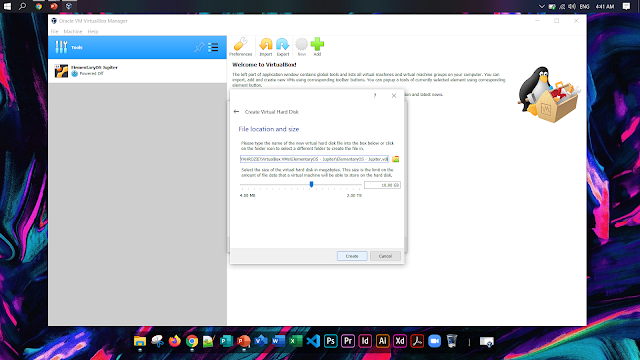
7. Kemudian tentukan besaran kapasitas hardisk pada mesin virtual yang akan diinstall sistem operasi, kemudian klik Create.

Sampai  pada Langkah ini, Langkah membuat mesin virtual sudah selesai. Selanjutnya adalah cara menginstall Sistem Operasi yang akan terpasang di virtual yang telah dibuat.

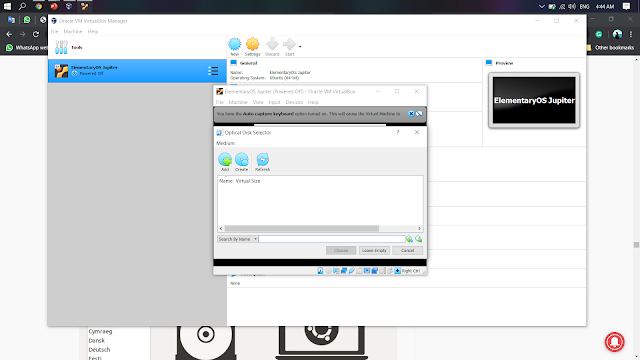
8. Pertama Klik dua kali pada mesin virtual yang telah dibuat, kemudian akan muncul form box seperti dibawah, kemudian klik icon folder untuk memilih file iso Sistem operasi yang akan diinstall:


9. Klik Add


10. Kemudian pilih file ISO Sistem Operasi yang telah di download


11. Kemudian klik Choose


12. Pada step ini akan dimulai instalasi sistem operasi yang sesungguhnya pada virtual machine. klik start.


13.  pilih pasang elementary


14. pada step ini centang Download Updates While installing jika anda terhubung dengan internet yang lumayan lancar dan stabil. hilangkan centang apabila mau memiliki opsi yang lebih cepat. klik forward jika sudah.


15. Ada dua tipe instalasi. Yang pertama hapus dan gunakan seluruh cakram. Ini akan membersihkan semua harddisk anda. Membuat ulang partisi tabel. Lalu akan diisi dengan fresh instalasi. karena kita menginstallnya pada virtual machine maka pilih opsi ini karena kita telah menyediakan partisi khusus untuk instalasi os pada langkah 5 sampai 7. klik forward.


16. selanjutnya klik install now untuk memulai proses instalasi.


17. tunggu beberapa saat dan selamat datang di pengalaman yang baru


Continue reading Tutorial Install Elementary Os 1.0 pada Virtual Box

Sabtu, 30 Mei 2020

Cara Membuat Virtual Machine di Virtual Box


Apa itu Virtual Machine

Pada dasarnya dari katanya saja, Virtual bisa dikatakan tiruan, dan Machine berarti mesin. Bisa diartikan bahwa Virtual Machine atau VM adalah sebuah software dari sebuah mesin yang dapat menjalankan program sama seperti layaknya sebuah komputer asli.

1. Buka virtual Box yang telah terinstall pada komputer. Jika anda belum menginstall virtual box silahkan klik link tutorial berikut ini: tutorial cara install virtual box

2. Klik New pada virtual box untuk membuat mesin virtual kemudian akan muncul dialog box seperti dibawah ini. Beri nama virtual machine dan pilih jenis sistem operasi yang akan diinstall nanti. Pilih next jika sudah selesai.


3.  kemudian atur alokasi memori RAM yang akan digunakan untuk menjalakan sistem operasi yang akan diinstall nanti. Usahakan sesuai dengan syarat mininum dari sistem operasi yang akan diinstall nanti. Kemudian pilih next.


4. Langkah berikutnya adalah membuat virtual Hard disk. Virtual Hard disk inilah yang digunakan untuk menyimpan file-file penting sistem operasi anda. Biarkan saja opsi bawaan terpilih, yaitu “Create a virtual hard disk now”. Langsung saja klik Create.


5. Langkah keempat adalah memilih jenis virtual Hard disk. Anda tidak perlu mengganti opsi yang ada. Langsung saja klik Next.


6. Langkah selanjutnya adalah memilih opsi mengenai ukuran hard disk virtual. Opsi pertama yaitu “Dynamically allocated”, dimana ukuran virtual hard disk akan bertambah atau berkurang sesuai penggunaan. Jika VM anda ukurannya semakin besar, begitu juga hard disk virtual-nya. Opsi kedua yaitu “Fixed size” dimana ukurannya bersifat permanen. Jika anda memberikan 20 GB, maka ukurannya tidak akan berubah. Penulis kali ini akan memilih opsi pertama yaitu “Dynamically allocated”. Jika sudah, klik Next.


7. Langkah berikutnya adalah mengalokasikan besarnya hard disk virtual. Walaupun penulis memilih hard disk virtual yang ukurannya dinamis, kita harus mengspesifikasikannya sebagai ruang dasar dalam membuat hard disk virtual. Penulis disini hanya mengalokasikannya sebesar 8 GB dan tentu akan bertambah sesuai keadaan. Jika sudah, klik Create. 


Jika sudah selesai maka akan muncul virtual machine yang telah berhasil dibuat


Continue reading Cara Membuat Virtual Machine di Virtual Box

Minggu, 12 April 2020

Cara Install Oracle VM VirtualBox dan VirtualBox Extensions Pack

Oracle VM VirtualBox atau sering disebut dengan VirtualBox adalah perangkat lunak virtualisasi yang dapat digunakan untuk mengeksekusi sistem operasi “tambahan” di dalam sistem operasi “utama”. Sebagai contoh, jika seseorang mempunyai sistem operasi MS Windows yang terpasang di komputernya, maka yang bersangkutan dapat pula menjalankan sistem operasi lain yang diinginkan di dalam sistem operasi MS Windows tersebut.

VirtualBox bebas didownload dan digunakan (lisensi GNU GPL versi 2) serta mendukung banyak jenis sistem operasi, baik untuk versi 32 bit maupun 64 bit, baik sebagai host, mulai sistem operasi Windows, Linux, Macintosh, dan Solaris, serta sebagai guest untuk lebih banyak sistem operasi, mulai dari Windows (NT 4.0, 2000, XP, 2003 Server, Vista, Windows 7, Windows 8), DOS/Windows 3.x, Linux (2.4, 2.6 dan 3.x), Solaris dan OpenSolaris, OS/2, sampai OpenBSD.

1. Instalasi VirtualBox

Instalasi VirtualBox dapat menggunakan file instalasi (offline) atau secara online. Instalasi online hanya dapat dilakukan untuk hosts Linux. Untuk sistem operasi Windows (32 bit atau 64 bit), download file aplikasi VirtualBox di bagian VirtualBox for Windows hosts. Selanjutnya klik dua kali pada file aplikasi VirtualBox yang telah didownload tersebut.

Download Vitualbox: Download Oracle Virtualbox


Selanjutnya muncul layar selamat datang dalam proses instalasi VirtualBox. Klik tombol Next untuk proses selanjutnya.


Di bagian ini, kita dapat menentukan fitur apa yang akan diinstall atau tidak, mulai dari dukungan terhadap USB, jaringan sampai script Phyton untuk VirtualBox API. Di bagian ini kita juga dapat menentukan lokasi folder VirtualBox akan diinstall. Biarkan seluruh pengaturan folder dan fitur aplikasi yang akan diinstall. Klik tombol Next untuk proses selanjutnya.


Di bagian ini, kita dapat menentukan apakah cara akses VirtualBox secara cepat (shortcut) akan diinstall pada bagian desktop dan Quick Launch Bar. Aktifkan Register file associations agar file dengan ekstensi terkait VirtualBox dikenal oleh sistem operasi. Klik tombol Next untuk proses selanjutnya.


Selanjutnya muncul pemberitahuan, bahwa dalam proses instalasi, interface atau kartu jaringan yang ada pada komputer akan dinonaktifkan untuk sementara waktu, namun akan diaktifkan kembali secara otomatis, dengan tambahan kartu jaringan virtual bawaan dari VirtualBox. Klik tombol Yes untuk melanjutkan proses instalasi.


VirtualBox sudah memiliki informasi yang diperlukan dan siap untuk diinstall. Klik tombol Install untuk memulai proses instalasi VirtualBox.


Pada Windows 7 atau Windows 8, akan muncul layar pop-up User Account Control yang meminta konfirmasi apakah kita akan menginstall aplikasi VirtualBox ke dalam komputer. Klik tombol Yes untuk memulai proses instalasi.


Proses instalasi dan penyalinan file aplikasi VirtualBox sedang dilakukan.


Apabila dalam proses instalasi muncul pertanyaan terkait keamanan sistem, tandai kotak konfirmasi Always trust software from "Oracle Corporation" kemudian tekan tombol Install. Jika yang ditekan adalah tombol Dont Install maka proses instalasi akan dihentikan. Dan apabila kotak konfirmasi Always trust software from "Oracle Corporation" tidak diaktifkan, maka pertanyaan terkait keamanan akan muncul beberapa kali dan kita harus menekan tombol Install untuk menyelesaikan proses instalasi VirtualBox.


Layar selanjutnya menginformasikan bahwa instalasi VirtualBox sudah selesai dilakukan. Klik tombol Finish untuk keluar dari proses instalasi dan menjalankan aplikasi VirtualBox.


Tampilan ruangan aplikasi VirtualBox yang baru diinstall.


Continue reading Cara Install Oracle VM VirtualBox dan VirtualBox Extensions Pack

Minggu, 05 April 2020

Sejarah dan Perkembangan LINUX


Sistem operasi linux adalah sistem operasi yang dibangun atau dikembangkan dengan menggunakan kernel  berbasis LINUX. Sekumpulan sistem operasi yang menggunakan kernel linux biasanya disebut distro. Contoh linux ubuntu dan kali linux keduanya menggunakan kernel yang sama yaitu LINUX dikembangkan oleh perusahaan atau komunitas yang berbeda dan memiliki graphical interface yang berbeda pula.

2.      Sejarah Penciptaan.
Linux tidak tercipta begitu saja ,berbagai macam tahapan dan halangan harus ditempuh dengan keras untuk mewujudkan sistem operasi yang Free dan opensource.

Berawal dari kemunculan sistem operasi UNIX yang dikenalkan ke public sekitar tahun 1970-an yang dikembangkan dan dirilis oleh perusahaan AT&T Bell Laboratories. Sistem operasi UNIX menjadi sangat popular pada masa itu sehingga banyak perusahaan dan komunitas yang terinspirasi membuat sistem operasi baru yang mirip dengan UNIX. kemudian persaingan ini menyebabkan perlu adanya standarisai. Dari sini lahirlah  Dari sini lahirlah proyek POSIX yang dimotori oleh IEEE (The Institute of Electrical and Electronics Engineers) yang bertujuan untuk menetapkan spesifikasi standar UNIX. Sejak saat itu, muncul berbagai macam jenis UNIX.

Salah satu hasil dari persaingan mengembangkan UNIX Tersebut adalah sistem operasi MINIX yang dibuat oleh A.S Tanenbaum untuk tujuan Pendidikan. Source code MINIX inilah yang oleh Linus Torvalds, seorang mahasiswa Universitas Helsinki pada waktu itu, kemudian dijadikan sebagai referensi untuk membuat sistem operasi baru yang gratis dan yang source codenya bisa diakses oleh umum. Sistem operasi ini kemudian diberi nama Linux. Linux tidak menggunakan kode Unix atau mengembangkan Unix, Unix hanya dijadikan inspirasi oleh linus saat membuat kernel linux. Dalam membangun Linux, Linus menggunakan tool-tool dari Free Foundation Software yang berlisensi GNU. Kemudian untuk menjadikan Linux sebuah sistem operasi yang utuh, dia memasukkan program-program yang juga berlisensi GNU.

GNU Lahir Sebagai Pelopor dan Wadah Opensource
Pada tahun 1983, richard stallman mebuat projek GNU dengan target membuat sistem operasi yang Free (bebas)yang mirip dan kompatible dengan UNIX. Saat awal dipublish kernel milik linus menggunakan lisensinya sendiri dan ada larangan /tidak boleh digunakan untuk tujuan komersial karena dia membuat kernel tersebut didedikasikan untuk komunitas opensource.

Software yang digunakan untuk membuat linux semuanya menggunakan aplikasi yang berlisensi GNU GPL (lisensi untuk software bebas/free) dan agar linux dapat digunakan sebagai sistem operasi yang utuh linux memerlukan komponen seperti shell,compilers,library dll yang semuanya dibawah lisensi GNU GPL.

Akhirnya pada tahun 1992 linux versi ke 2 direlease ke public pada bulan desember dibawah lisensi GNU GPL sehingga linux disebut dengan nama GNU/LINUX.Pada peluncuran linux versi pertama linus hanya menuliskan dalam dokumentasinya bahwa untuk bisa menggunakan Linux seutuhnya memerlukan software yang disediakan oleh GNU.

Timeline perkembangan kernel LINUX :

1983
Richard Stallman memprakarsai project GNU (Gnu’s Not Unix) untuk menciptakan sistem operasi free (free = bebas)
September 1991
Linus Torvald merilis kernel Linux versi 0.01
Oktober 1991
Linus Torvald merilis kernel Linux versi 0.02
Desember 1991
Linus Torvald merilis kernel Linux versi 0.11
Januari 1992     
Linus Torvald merilis kernel Linux versi 0.12
1996                    
Kernel Linux versi 2.0 di rilis
Januari 1999
Kernel Linux versi 2.2 di rilis
Januari 2001        
Kernel Linux versi 2.4 di rilis
2011 
Kernel Linux versi 3.0 di rilis
2015
Kernel Linux versi 4.0 di rilis


3.      Perkembangan
Kontribusi pekerjaan pengembangan linux terbesar berasal dai komunitas pengguna linux itu sendiri yang terdiri dari ribuan programmer yang tersebar diseluruh penjuru dunia,mereka menggunakan linux dan memberi saran untuk membuat linux jauh lebih baik setiap harinya kepada pengembang linux.

Beberapa perusahaan yang meberikan linux service juga ikut andil dalam pengembangan linux ,bukan hanya kernel namun aplikasi pendukung yang disertakan dalam distrubusi linux seperti auxilary software.

Perusahaan / proyek yang terorganisir mengembangkan linux sendiri dan tetap mendistribusikan nya secara free,karena semua linux berlisensi GPL. Untuk menghasilkan uang sebagai penutup biaya operasional perusahaan /projek yang terorganisir hanya menyediakan jasa konsultan dan service untuk pengguna linux enterprise.

Komunitaas yang tergabung dan berbadan hukum (perusahaan/projek terorganisir) atau yang kita sebut sekarang dengan distro linux (Linux distribution) mengembangkan dan mendistribusikan linux dengan versi mereka sendiri dimulai dari projek Slackware,Debian,Redhat,SUSE .

Walau menggunakan base kernel yang sama namun untuk aplikasi dan utilitas yang disediakan oleh distro tersebut berbeda-beda,perbedaan ini tidaklah signifikan hanya sebagian command dan hierarki yang berbeda dari distro yang lain.

4.      Distro/Distribution Linux
OS Linux tidak seperti OS Windows atau Mac OS X. Microsoft menggabungkan semua bit Windows secara internal untuk menghasilkan setiap rilis Windows baru dan mendistribusikannya sebagai satu paket. Jika user ingin menggunakan Windows, Anda harus memilih salah satu versi yang ditawarkan oleh Microsoft.

Sedangkan untuk OS Linux bekerja secara berbeda. Dimana sistem operasi Linux tidak diproduksi oleh satu organisasi saja melainkan Organisasi dan orang yang berbeda bekerja di bagian yang berbeda. Ada kernel Linux (inti dari sistem operasi), utilitas shell GNU (antarmuka terminal dan banyak perintah yang Anda gunakan), server X (yang menghasilkan desktop grafis), lingkungan desktop (yang berjalan pada X server untuk menyediakan desktop grafis), dan banyak lagi. Layanan sistem, program grafis, perintah terminal, banyak yang dikembangkan secara independen dari yang lain. Semuanya adalah perangkat lunak sumber terbuka (Open Source) yang didistribusikan dalam bentuk kode sumber. Ada banyak sekali distro linux dan jumlahnya akan terus bertambah jika komunitasnya terus mengembangkan kernel linux.


Sumber:
5.      https://distrowatch.com/            


Continue reading Sejarah dan Perkembangan LINUX